
【目次】
1.クライアント証明書のインストール
2.モバカルナースの開始
モバカルナースのPCやタブレット端末への設定はお客様で行っていただく必要がございます。
なお、設定いただくにはご契約時に当社からお客様にご郵送させていただいている「初期設定内容報告書」が必要になります。
<初期設定内容報告書>

クライアント証明書のインストール
Safariを使用します。
※iPad,iPhoneの場合、複数の証明書をインストールすることはできません。
- Safariを起動し、「 初期内容設定報告書」の「クライアント証明書ダウンロード用URL」に記載されたURLにアクセスします。
※URLをご入力されるブラウザは、必ずSafariをご使用ください。

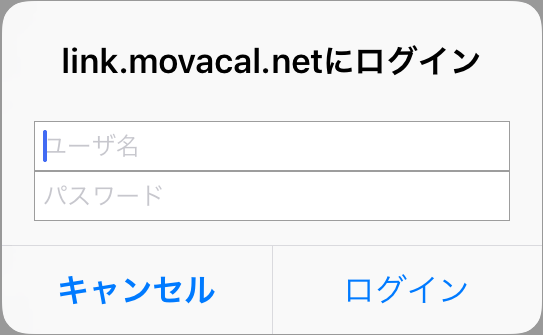
- URLに間違いが無ければパスワード入力画面が表示されるので、「初期設定報告書」の「医療機関ID」に記載された内容を「ユーザー名」欄に「クライアント証明書ダウンロード用パスワード」に記載された内容を「パスワード」欄に入力し、『ログイン』を選択します。
- 「設定」を起動し、一般>プロファイル>ID証明書を選択してインストールしてください。
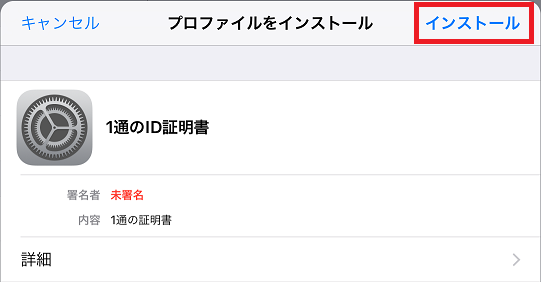
※iOS Ver15は、「設定」>「一般」から「VPNとデバイス管理」>「ID証明書」>「プロファイルをインストール」が表示されますので、「インストール」をタップします。
(以下はiPhone Xの例)

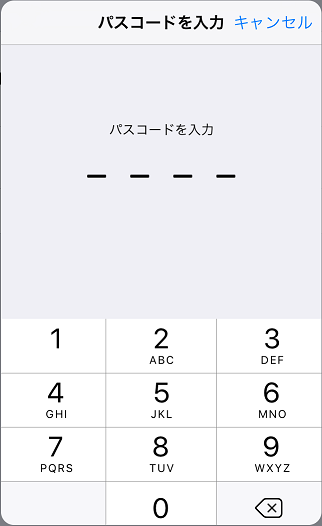
- iPadにパスコードを設定している場合は入力します。
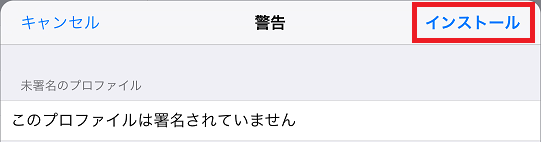
- 「警告」が表示されるので「インストール」をタップします。
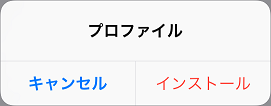
- 「プロファイル」が表示されるので「インストール」をタップします。
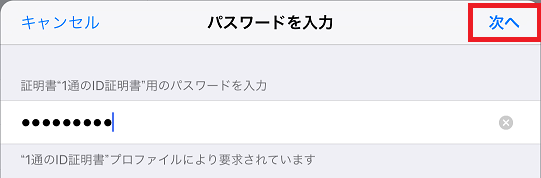
- 初期設定報告書」の「クライアント証明書パスフレーズ」を入力して「次へ」をタップします。
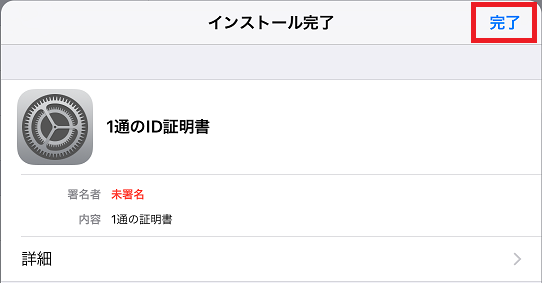
- 「完了」をタップします。

モバカルナースの開始
- Safariを起動し、「 初期内容設定報告書」の「サービス利用URL」に記載されたURLにアクセスします。

- ログイン画面をブックマークに登録します。次回からは登録したブックマークからモバカルナースを起動してください。


<この記事の更新履歴>
・2021-10-30 android端末の設定方法を追加
・2021-10-30 android端末の設定方法を追加
