
【目次】
1.クライアント証明書のダウンロード
2.クライアント証明書のインストール
3.モバカルナースの開始
4.Googlechromeの設定
モバカルナースのPCやタブレット端末への設定はお客様で行っていただく必要がございます。
なお、設定いただくにはご契約時に当社からお客様にご郵送させていただいている「初期設定内容報告書」が必要になります。
<初期設定内容報告書>

クライアント証明書のダウンロード
※証明書のインストールはユーザーアカウント単位で必要となります。
端末に複数のアカウントでログインし、各アカウントでモバカルをご利用になられる場合は、アカウントごとに証明書のインストールを行ってください。
※Windows端末ではGoogle chromeにて設定をお願いいたします。
- Google chromeを起動し、「初期設定内容報告書」に記載の「クライアント証明書ダウンロード用URL」を入力し、Enterキーを押します。

- ステーションIDとダウンロード用パスワードの入力
ユーザー名とパスワードを入力し、『ログイン』を選択します。
ユーザー名には初期設定内容報告書の「ステーションID」、パスワードには「クライアント証明書ダウンロード用パスワード」を入力します。

- 「client.p12」という名前のファイルがダウンロードされます。ダウンロードされた「client.p12」をクリックします。


クライアント証明書のインストール
- 証明書インポート
「証明書のインポートウィザード」が起動したら、「インポートする証明書ファイル」が表示されるので「次へ」ボタンを選択します。

- 「秘密キーの保護」が表示されますので、「movacal.nurse初期設定内容報告書」の 「クライアント証明書パスフレーズ」を入力して「次へ」をクリックします。
※「秘密キーの保護を強力にする」にはチェックしないでください。
※「このキーをエクスポート可能にする」にはチェックしないでください。

- 「証明書ストア」が表示されますので「次へ」をクリックします。

- 「証明書のインポート ウィザードの完了」が表示されるので「完了」をクリックします。

- 「セキュリティ警告」が表示されましたら「はい」をクリックします。
※既に証明書が入っている場合は表示されない場合もあります。

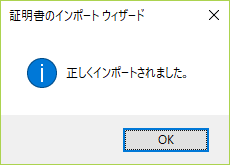
- 正しくインポートされました。」が表示されればインポートは終了です。「OK」でウィンドウを閉じます。


モバカルナースの開始
- GoogleChromeで、「初期内容設定報告書」の「サービス利用URL」に記載されたURLにアクセスします。

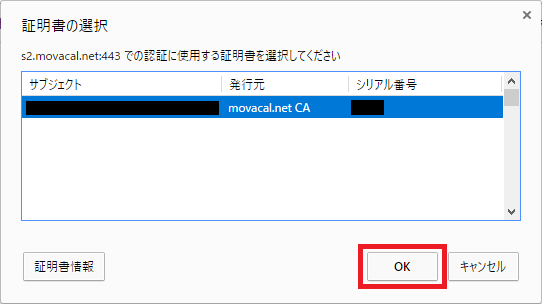
- 「証明書の選択」ウィンドウが表示されますので、ステーション名の証明書を選択して「OK」をクリックします。
- ログイン画面が表示されるので、この画面をブックマークに登録してください。次回からは登録したブックマークからモバカルナースを起動してください。


GoogleChromeの設定
1)GoogleChromeの設定
GoogleChromeを起動して、右上の設定アイコンをクリックします。

2)「設定」をクリックします。

3)「起動時」を選択し「新しいタブページを開く」をクリックします。
※「前回開いていたページを開く」が選択されている場合、証明書の選択画面が表示されない事があります。

4)「ページをプリロードして、閲覧と検索をすばやく行えるようにする」をオフにします。
※オンになっている場合、モバカルの画面が正常に表示されない事があります。
「プライバシーとセキュリティ」の「Cookie と他のサイトデータ」をクリックします。

「ページをプリロードして、閲覧と検索をすばやく行えるようにする」をオフにします。

5)「GoogleChromeを閉じた際にバックグラウンドアプリの処理を続行する」をオフにします。
※チェックが入っている場合、証明書の選択画面が表示されない事があります。
「詳細設定」から「システム」に移動し、「GoogleChromeを閉じた際にバックグラウンドアプリの処理を続行する」をオフにします。

・2021-10-30 android端末の設定方法を追加
